¿Cómo se visualiza ese proceso en el APP?
Ahora que creamos el proceso completo, veamos cómo se ve y funciona en la aplicación móvil/web desde la perspectiva del usuario que lo va a contestar.
Vista en la Pantalla Principal (Home)
Sección: PROCESOS DISPONIBLES
El usuario que pertenece al grupo "Supervisores de Tienda" o "Encargados de Seguridad" verá:
┌─────────────────────────────────────┐
│ 🛡️ INSPECCIÓN DE SEGURIDAD EN TIENDA│
│                                     │
│ Inspección mensual de elementos de  │
│ seguridad, extintores, salidas de   │
│ emergencia y protocolos             │
│                                     │
│ [Ver procesos]  [Iniciar] ▶️       │
└─────────────────────────────────────┘
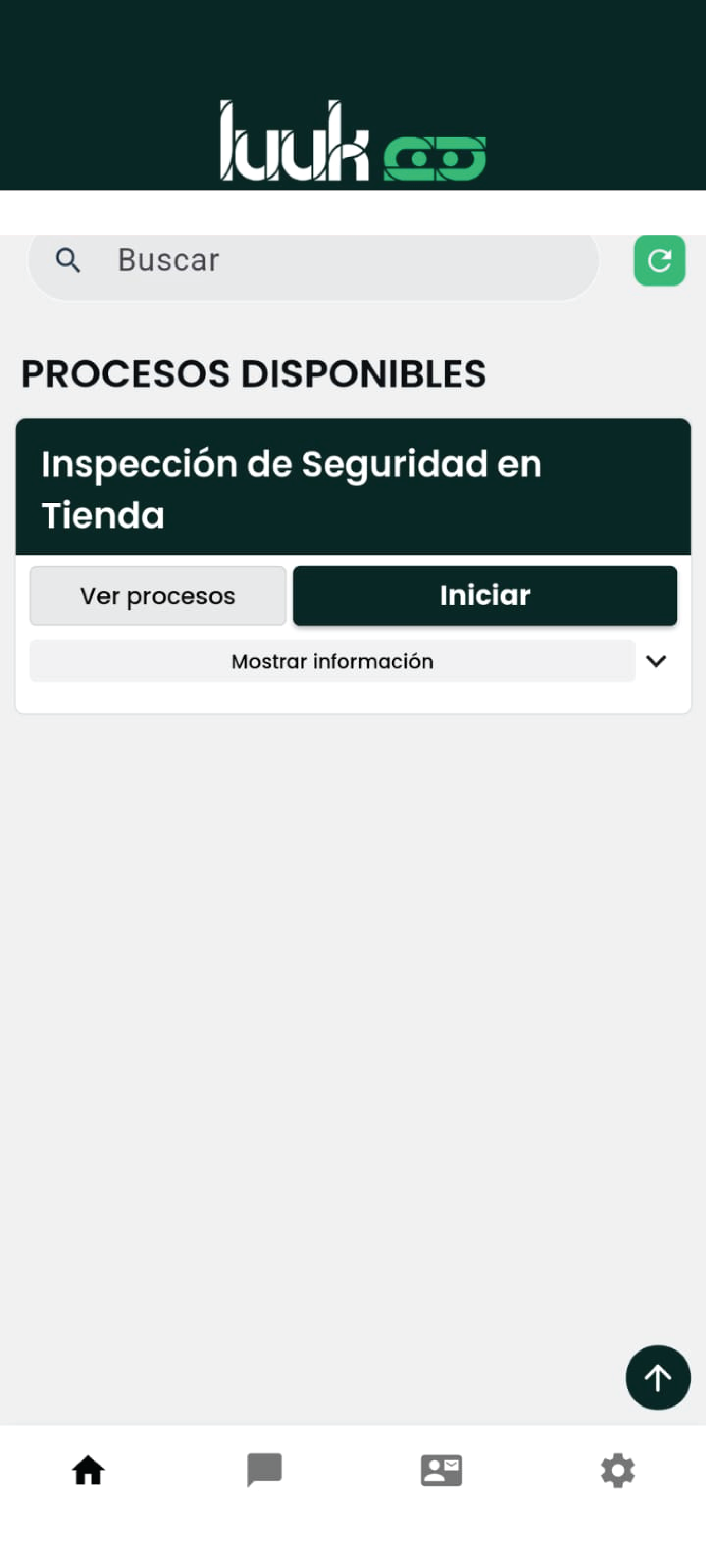
Botón "Iniciar": Comienza un nuevo hilo del proceso
Iniciando el Proceso
PASO APP-1: Usuario hace click en "Iniciar"
La app crea un nuevo hilo y lo lleva automáticamente a la primera acción.
Navegación Paso a Paso (APP)
ACCIÓN 1 "Grupo de acciones"
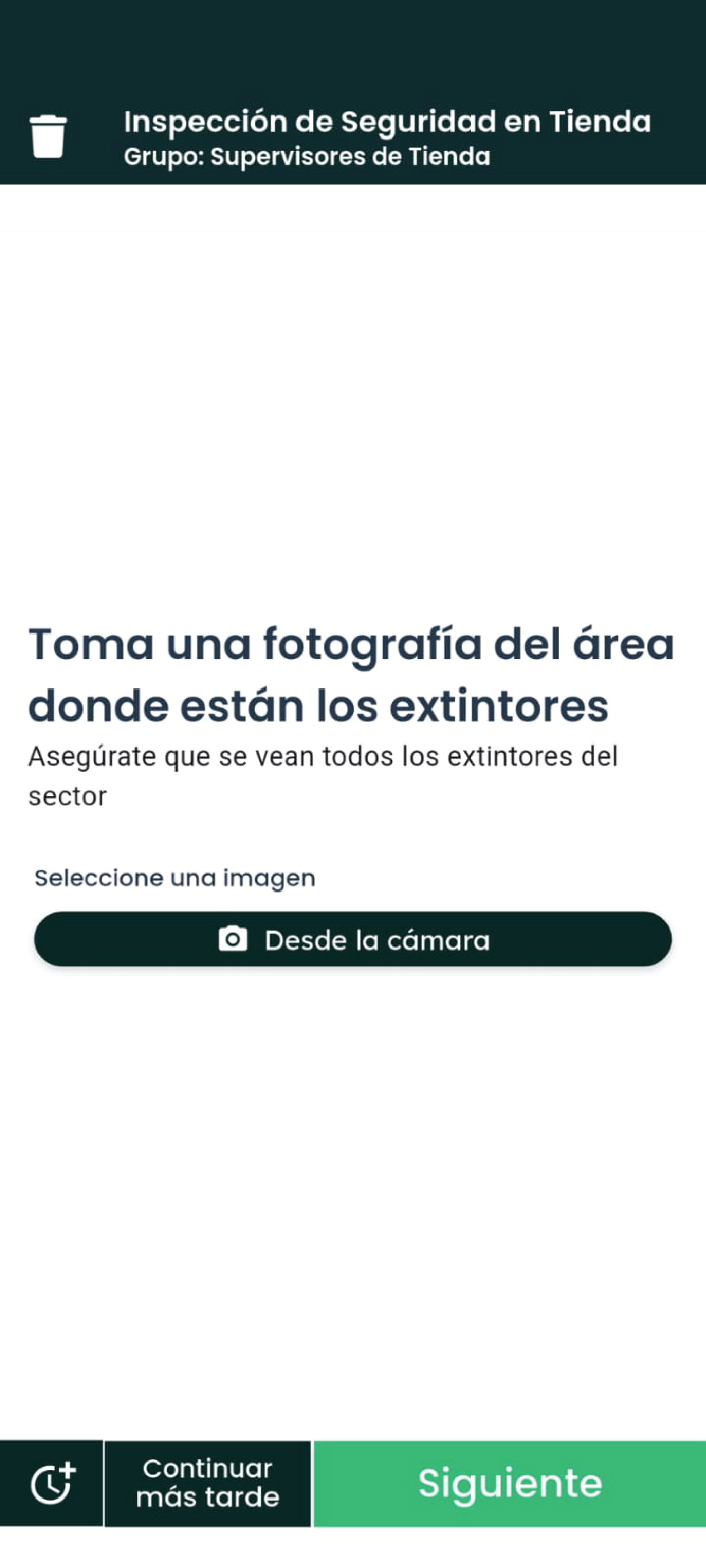
Nota: Aqui puedes ver que los grupos de acciones hacen que salgan todas las acciones en la misma ventana de la APP
Click en "Siguiente" →
ACCIÓN 2: Fotografía
Usuario toma la o las fotografías → Click "Siguiente" →
ACCIÓN 3: Sólo números
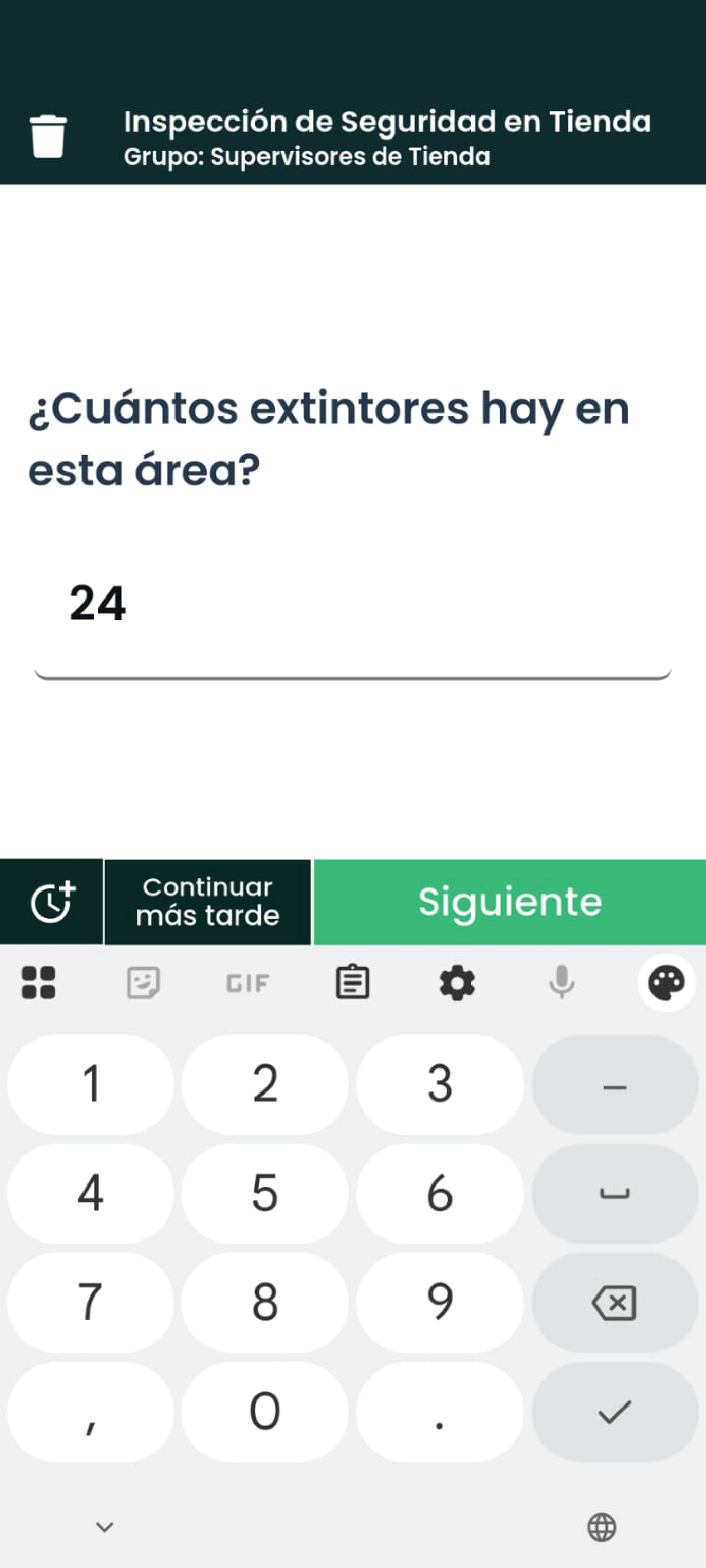
Usuario escribe el número → Click "Siguiente" ---
ACCIÓN 4: Alternativas
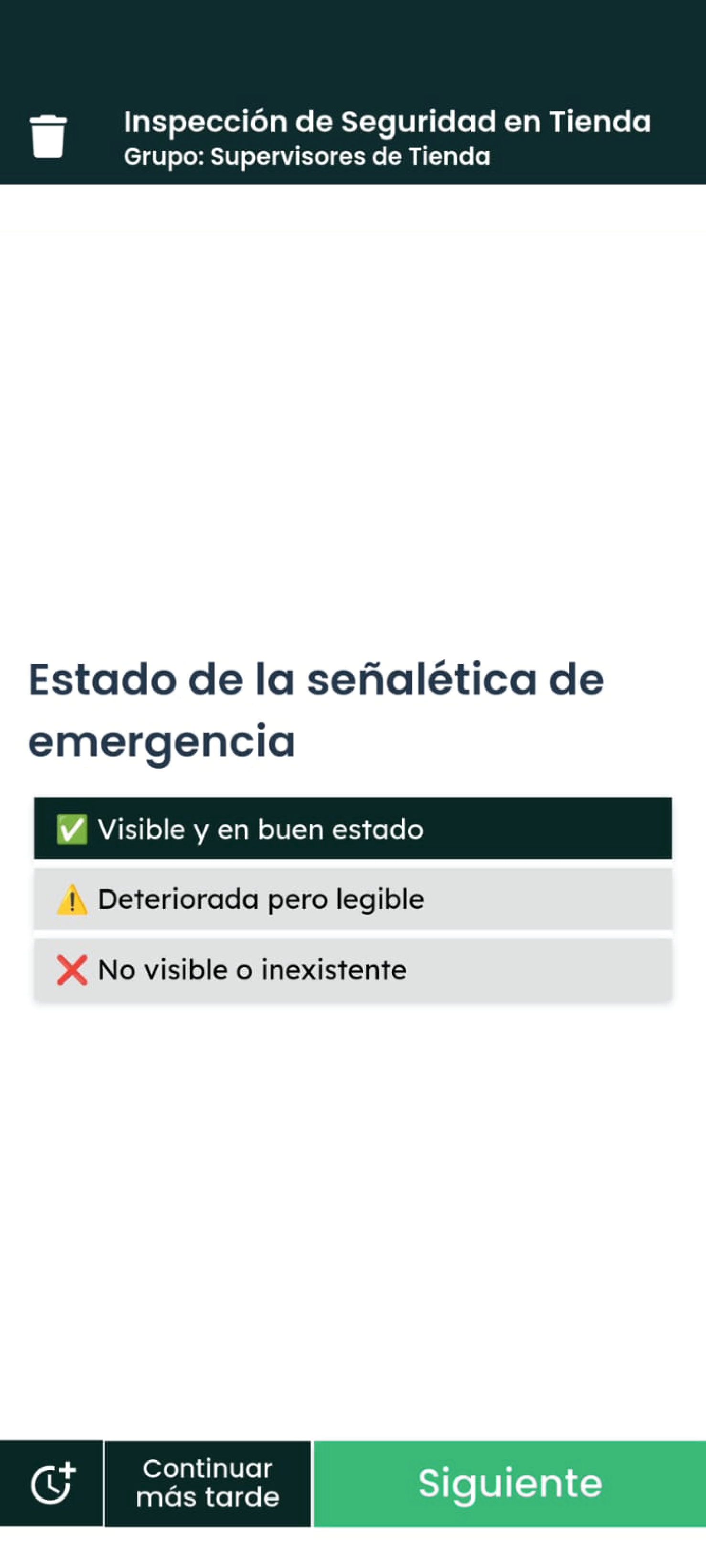
Usuario selecciona la alternativa correspondiente → Click "Siguiente" ---
ACCIÓN 5: Grupo de Acciones
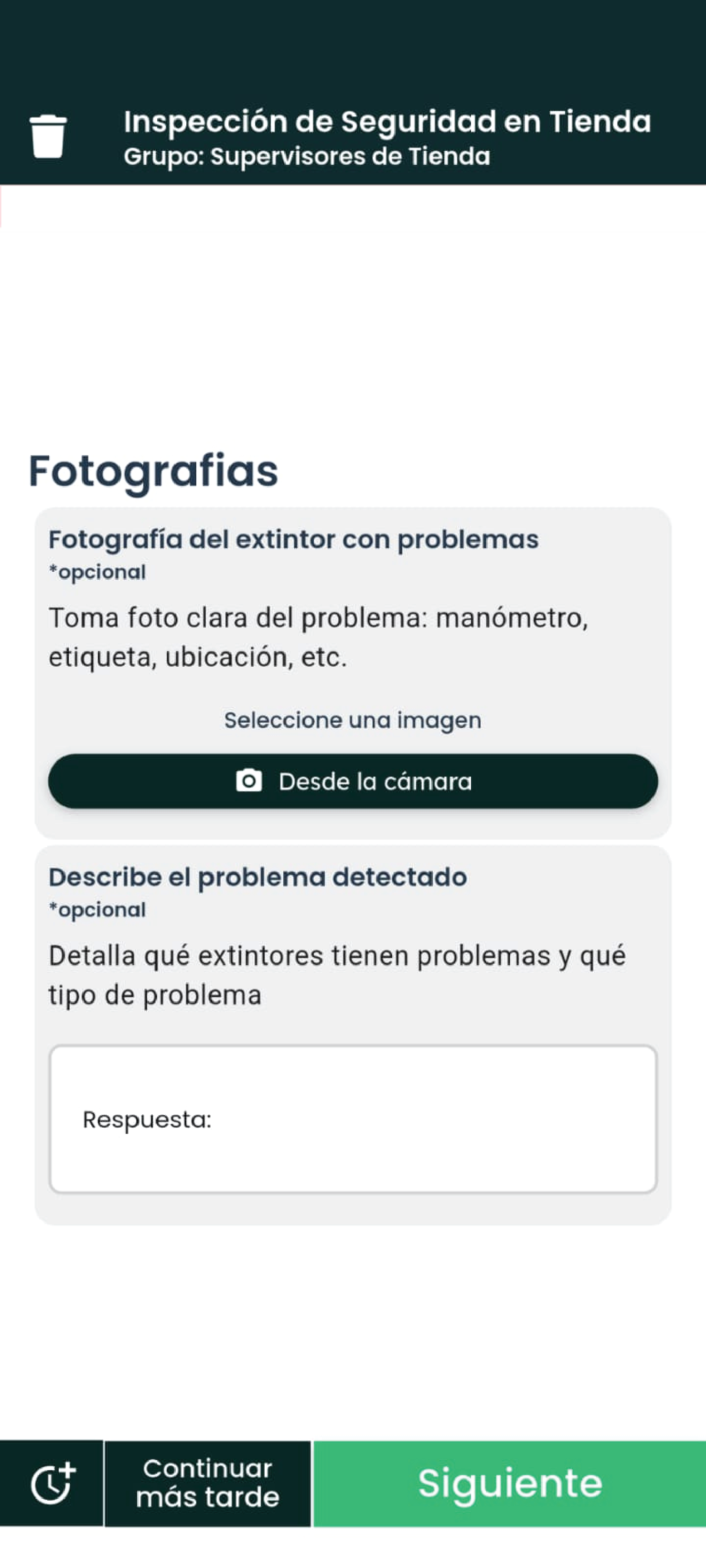
Usuario responde todas las acciones del grupo → Click "Siguiente" →
ACCIÓN 6: Alternativas
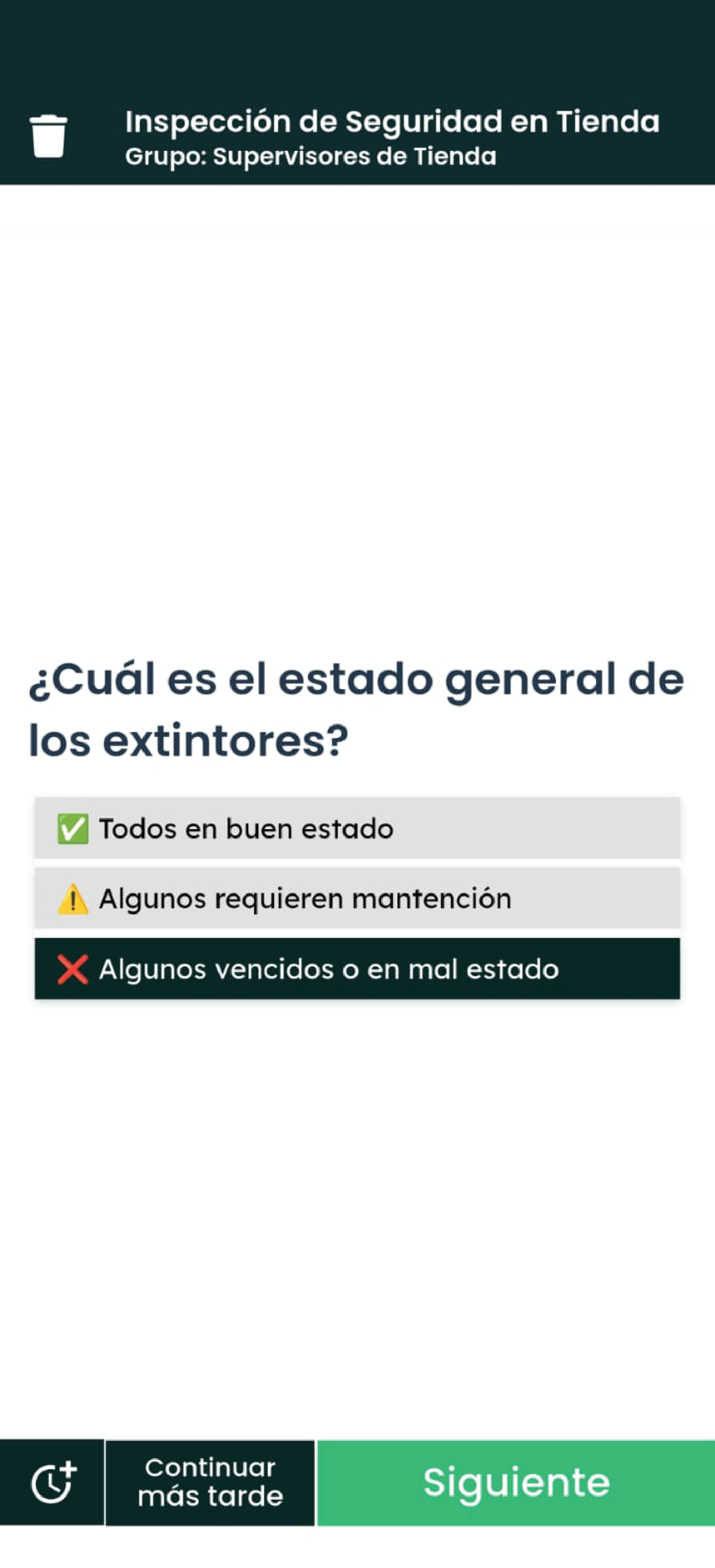
Usuario selecciona la alternativa correspondiente → Click "Siguiente" →
ACCIÓN 7: Alternativas
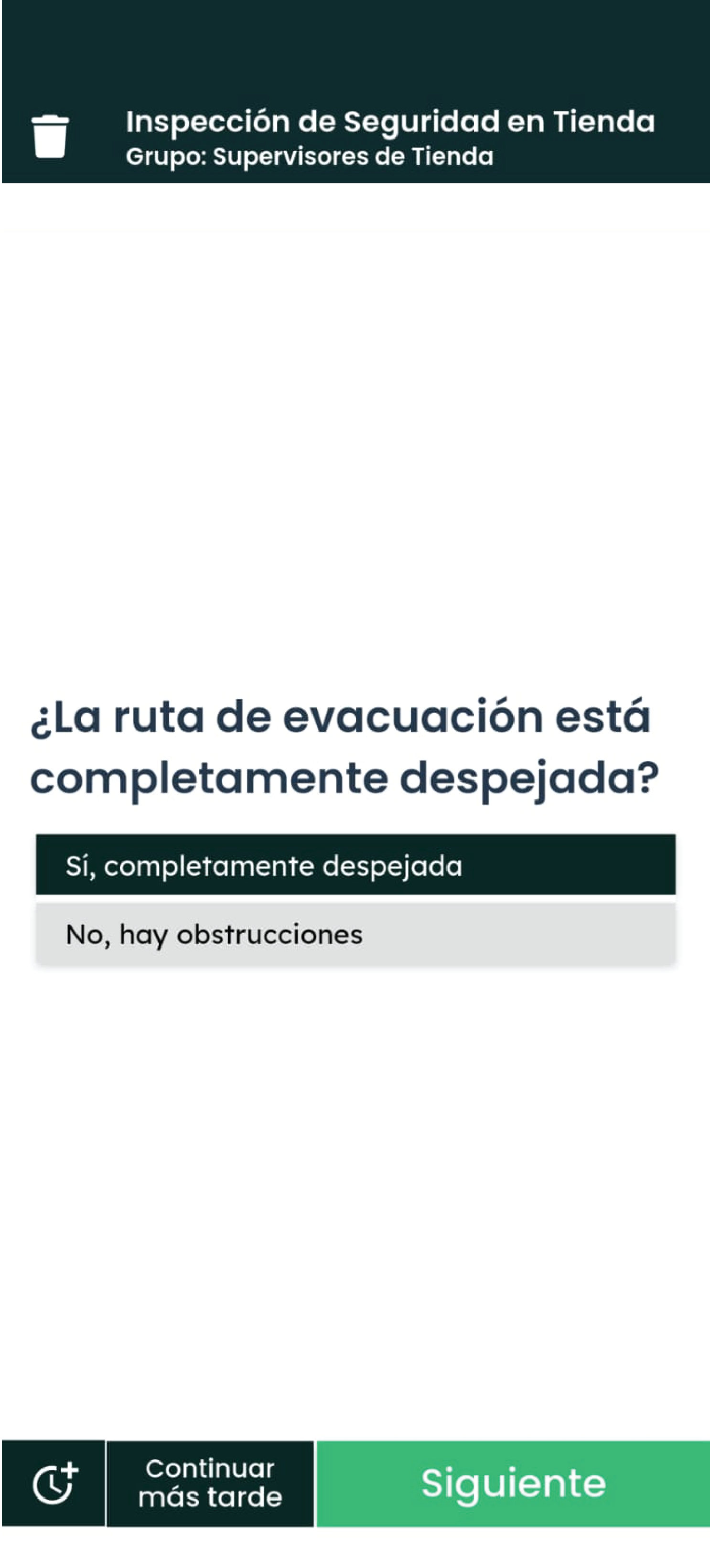
Usuario selecciona la alternativa correspondiente → Click "Siguiente" →
ACCIÓN 8: Posta
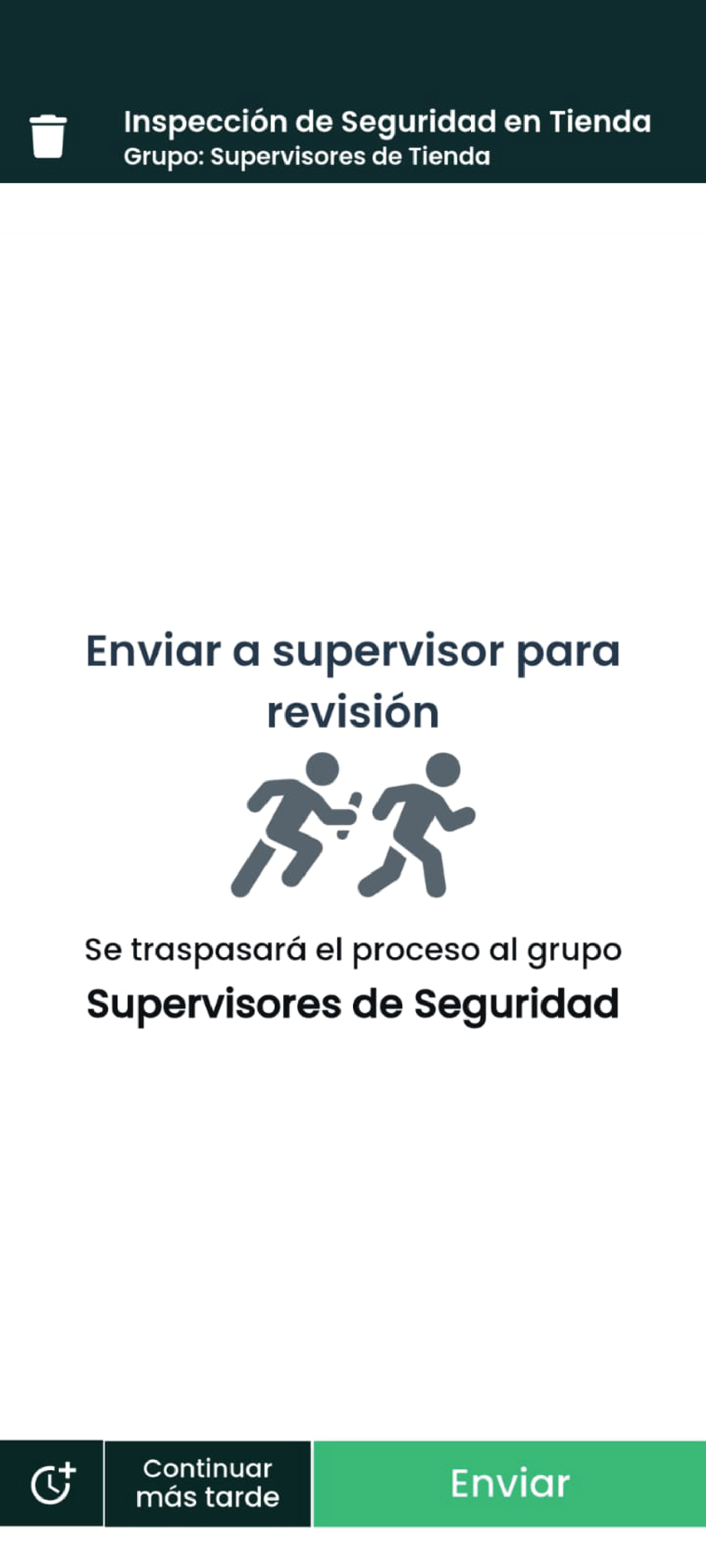
Usuario envia la posta correspondiente al grupo establecido con anterioridad (usuario no puede modificar nada, solo dar el ok) → Click "Enviar" →
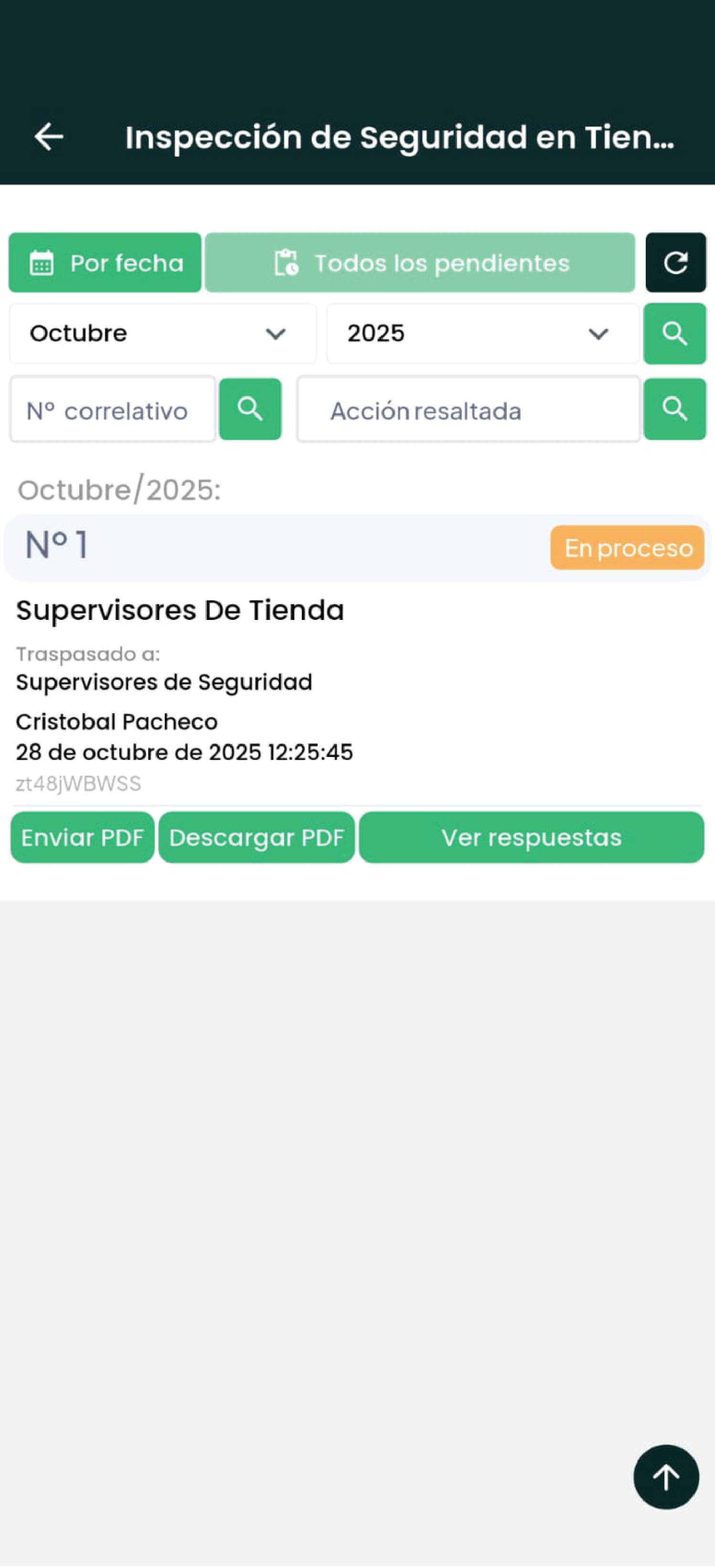
Al usuario le queda el proceso en la seccion "en proceso", en donde puede ir viendo su estado y ademas acceder a las respuestas que estan almacenadas.
Posta recibida por el grupo "Supervisores de Seguridad"
En este punto el proceso se envia al grupo "Supervisores de Seguridad". Para el usuario que estaba contestando se culmina todo el proceso hasta este punto, mostrandole una ventana de envio satisfactorio con el mensaje "Proceso traspasado exitosamente"
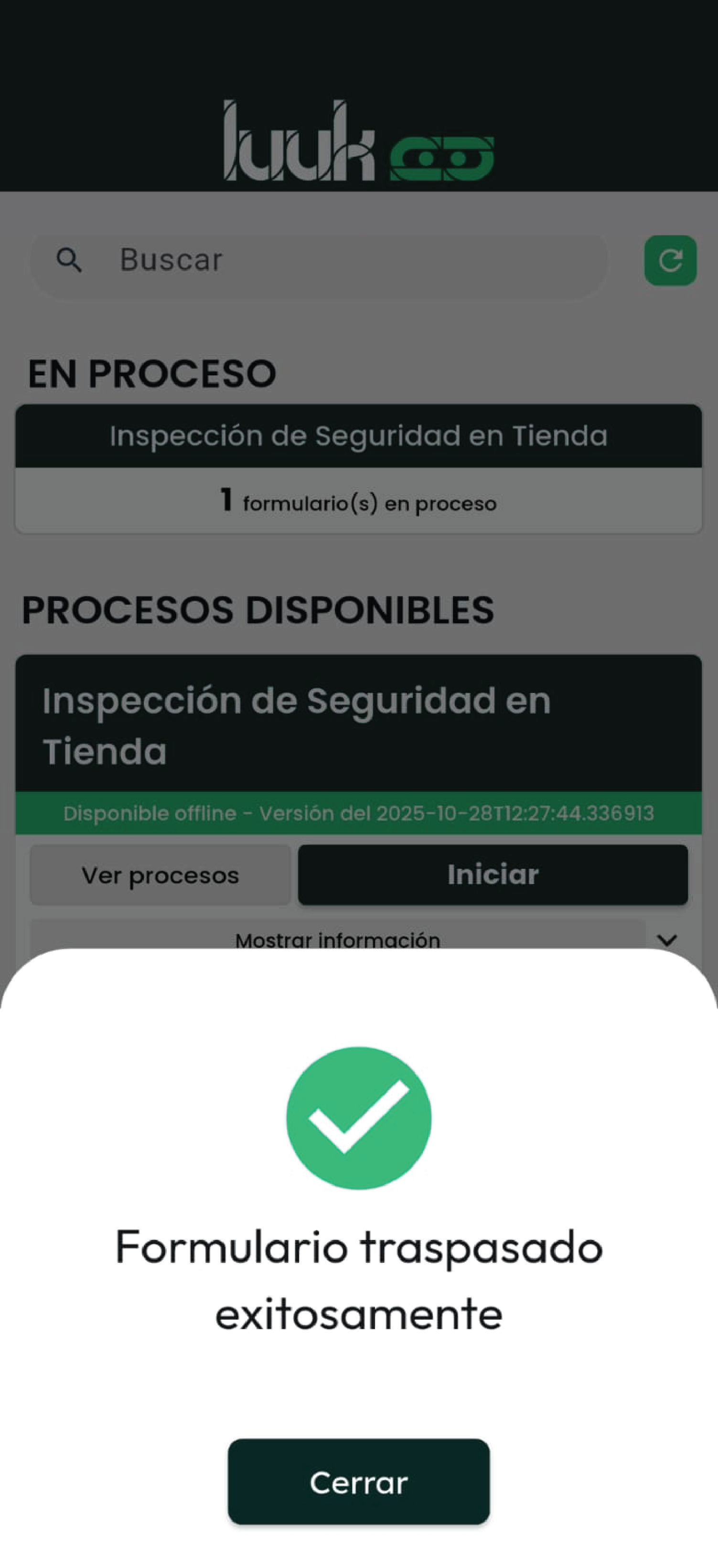
Ahora cualquier usuario del grupo antes descrito es notificado que tiene un proceso pendiente (por la APP y por correo electronico). Al imgresar el usuario debe acceder a la seccion "En proceso", identificar el proceso que desea continuar y apretar el boton "continuar"
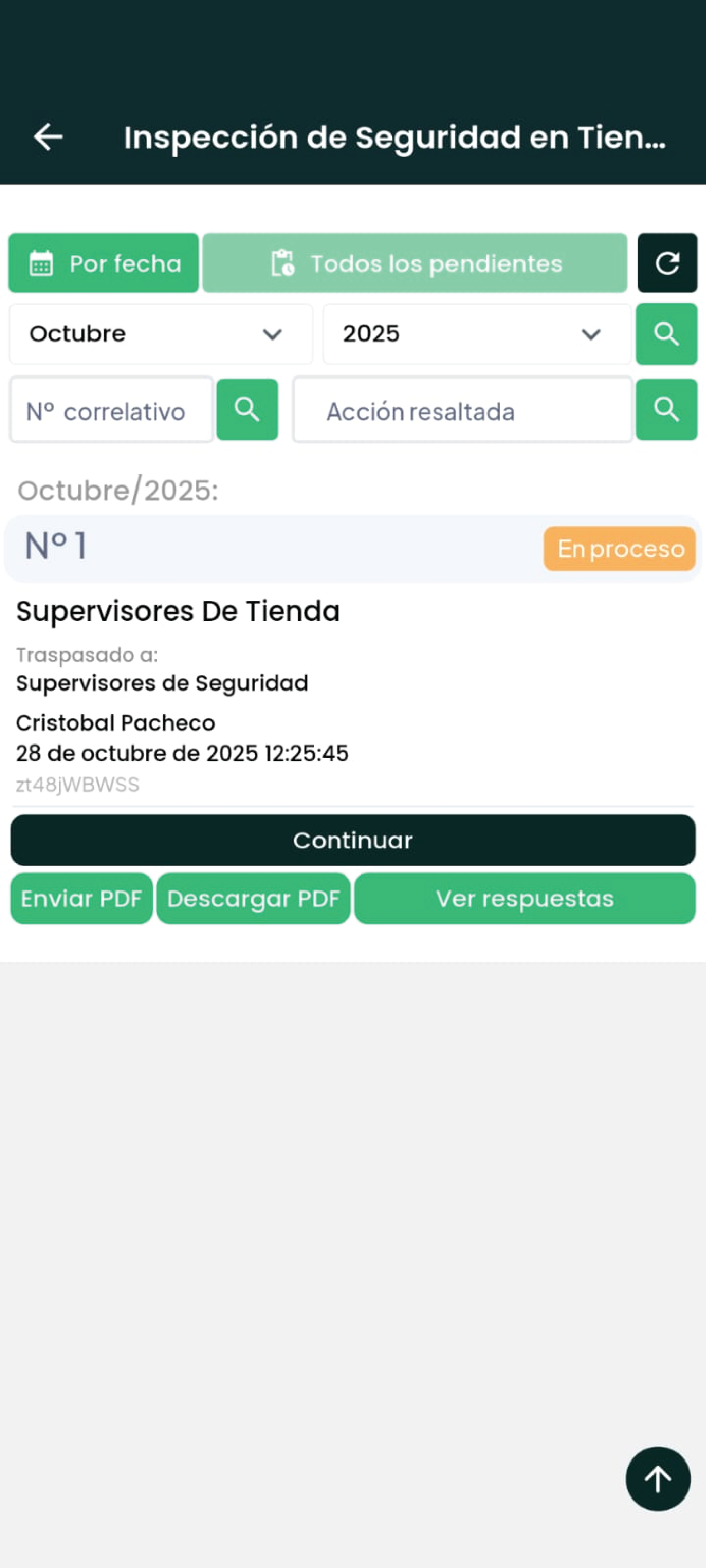
ACCIÓN 9: Alternativas
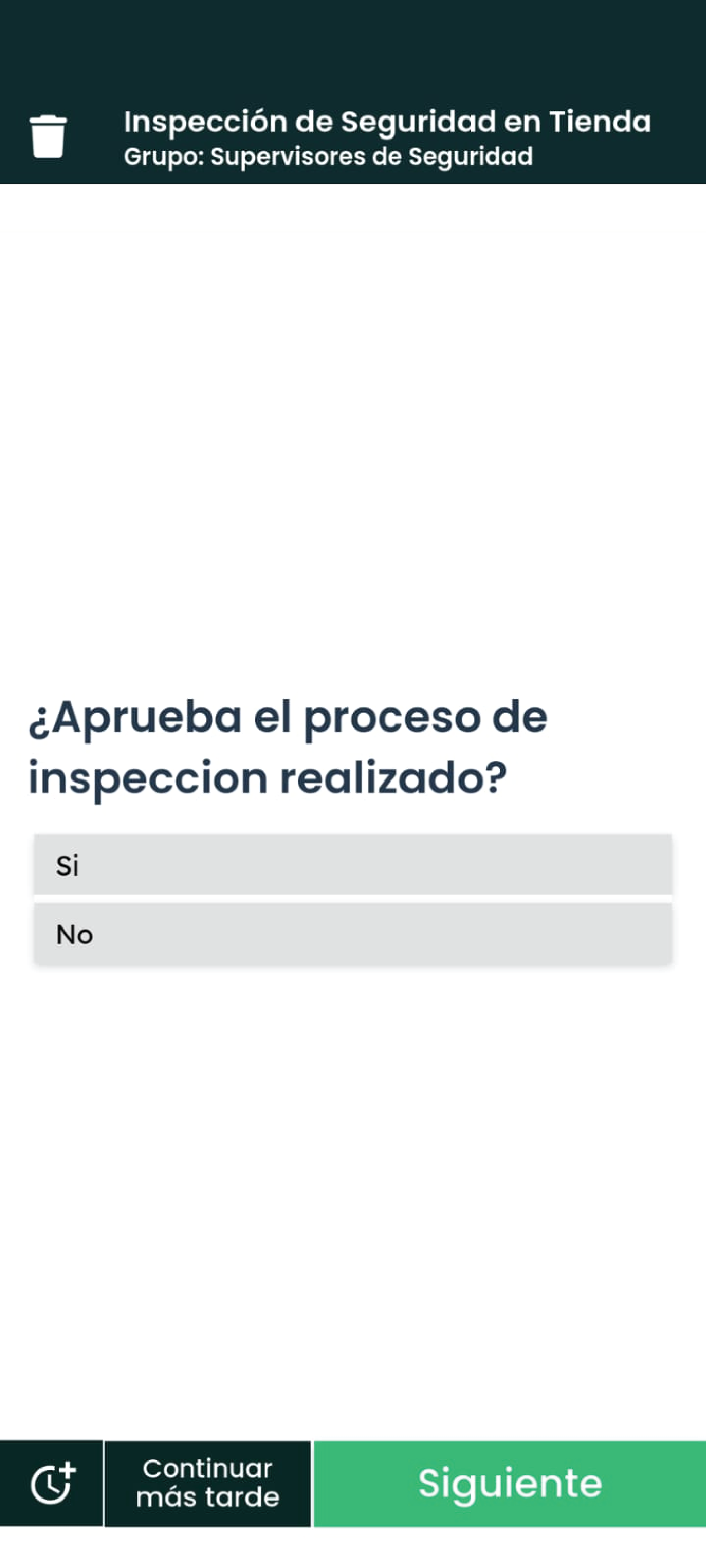
Usuario selecciona la alternativa correspondiente → Click "Siguiente" → FINALIZAR
El proceso continúa de manera similar a través de las secciones SALIDAS DE EMERGENCIA y OBSERVACIONES Y CIERRE, mostrando cada tipo de acción según fue configurada.
Análisis de Tiempos en el Dashboard
Luego, en el Análisis de Checkpoints, el administrador podrá ver:
┌──────────────────────────────────────────────────┐
│ Inspección de Seguridad en Tienda - Tiempos     │
├──────────────────────────────────────────────────┤
│                                                  │
│ Inicio Inspección → Inspección Física Completa: │
│   Promedio: 12 minutos                           │
│                                                  │
│ Inspección Física Completa → Finalización:       │
│   Promedio: 8 minutos                            │
│                                                  │
│ Tiempo total promedio: 20 minutos                │
└──────────────────────────────────────────────────┘
Esto permite identificar si alguna etapa está tomando más tiempo del esperado.
.png)
Ver Respuestas de un Proceso
Esta es una sección CLAVE donde visualizas y analizas todas las respuestas recibidas.
Acceso
En cualquier tarjeta de proceso → Click botón "RESPUESTAS"
Interfaz de Respuestas
Al entrar verás una vista completa con múltiples secciones:
A) PANEL DE FILTROS SUPERIOR
.png)
Filtros Disponibles:
-
INFORME ENTRE (Fechas)
- Rango de fechas de las respuestas
- Selector de calendario
- Por defecto: último mes
-
GRUPOS
- Filtrar por grupos específicos
- Selección múltiple
- Ver solo respuestas de ciertos equipos
-
USUARIOS
- Filtrar por usuarios específicos
- Selección múltiple
- Ver respuestas individuales
-
BOTÓN FILTRAR
- Aplica los filtros seleccionados
- Actualiza todas las tablas y gráficos
- Botón verde
B) TABLA DE HILOS (RESPUESTAS)
Opciones de visualización:
- Tabla de Hilos (subhilos en filas) ← Vista compacta
- Tabla respuestas por separado ← Vista expandida
Columnas de la tabla:
| Columna | Descripción |
|---|---|
| Hilo Id | Identificador único |
| N° | Número correlativo |
| Estado | 🟢 Finalizado / 🟡 En proceso |
| Checkpoint | Si tiene puntos de control |
| Fecha inicio | Cuándo se inició |
| Hora inicio | Hora exacta |
| Fecha fin | Cuándo se completó |
| Hora fin | Hora de finalización |
| Grupo | Grupo al que pertenece |
| Usuario | Quién lo completó |
| Duración | Tiempo total (ej: 15 min 32 seg) |
| Local/Ubicación | Dónde se realizó |
| Ver historial | 👁️ Ver detalle completo |
Ejemplo de tabla:
.png)
Presionar o ver hilo id
Al presionar cualquier hilo ID que parece en el tabla, se accede de inmediato a la tabla del hilo:
.png)
Muestra una tabla especifica de las respuesas de un hilo particular:
Dentro de este hilo podemos:
-
Enviar informe: Enviar el informe en PDF a cualquier correo electronico
-
Descargar informe: Descargar el PDF a nuestro dispositivo
-
Eliminar Hilo: Eliminar de manera definitiva el hilo completo (no se puede deshacer)
Es importante destacar que todos los hilos en luuk se almacenan para siempre y estan siempre disponivles pára los clientes. Es un consolidado de datos que esta en linea para el uso exclusivo de los clientes.
c) FILTROS APLICADOS
Se puede hacer gestion dentro de luuk buscando respuestas por mas de un filtro, con eso, se puede descargar el excel para crear una base de datos en excel con estos parametros
.png)
Muestra una tabla especifica de las respuesas de un hilo particular:
Detalles:
- Enviar informe: Puedes enviar el PDF de las respuestas a un correo electronico
- Descargar Informe: Descargas en tu dispositivo el PDF
- Eliminar hilo: Elimina el hilo
E) MAPA DE UBICACIONES
Si el proceso tiene acción de "Ubicación", se muestra un MAPA INTERACTIVO:
.png)
Muestra una tabla especifica de las respuesas de un hilo particular:
Detalles:
- Enviar informe: Puedes enviar el PDF de las respuestas a un correo electronico
- Descargar Informe: Descargas en tu dispositivo el PDF
- Eliminar hilo: Elimina el hilo(N28)
Exportar Reportes
Formatos disponibles:
-
📊 Excel (.xlsx)
- Datos crudos en columnas
- Una fila por respuesta
- Incluye todas las acciones
- Ideal para análisis personalizado
-
📄 PDF
- Informe formateado
- Con tu branding (logo, colores)
- Incluye gráficos
- Listo para presentar
-
📋 CSV
- Formato simple
- Fácil de importar a otros sistemas
- Separador configurable
Proceso de exportación:
1. Aplicar filtros deseados (fechas, grupos, usuarios)
2. Click en [Generar EXCEL] o [Exportar PDF]
3. Sistema genera archivo
4. Descarga automática